معرفی بهترین ابزار دیجیتال مارکتینگ
مطالب به روز درباره موشن گرافیک، طراحی سایت، اینستاگرام و....معرفی بهترین ابزار دیجیتال مارکتینگ
مطالب به روز درباره موشن گرافیک، طراحی سایت، اینستاگرام و....حذف اکانت یوتیوب
به حساب Youtube وارد خود شوید
ورود به سیستم یوتیوب
ورود به سیستم را در گوشه بالا سمت راست انتخاب کنید. با حسابی که می خواهید با استفاده از ایمیل و رمز عبور خود حذف کنید وارد حساب کاربری خود شوید.
2. به تنظیمات حساب پیشرفته Youtube بروید
youtube-user-panel
پس از ورود به سیستم ، به یک پنل کاربری در همان گوشه سمت راست بالا که در آن وارد شده اید دسترسی پیدا کنید. در قسمت پایینی این پنل کاربری ، گزینه تنظیمات را انتخاب کنید.
youtube-account-screen
این شما را به صفحه حساب با گزینه های مختلف در سمت چپ می رساند. از اینجا ، تنظیمات پیشرفته را انتخاب کنید.
اگر می خواهید بدون حذف کانال فعلی خود ، یک کانال YouTube جدید ایجاد کنید ، این کار را می توانید از این صفحه نیز انجام دهید.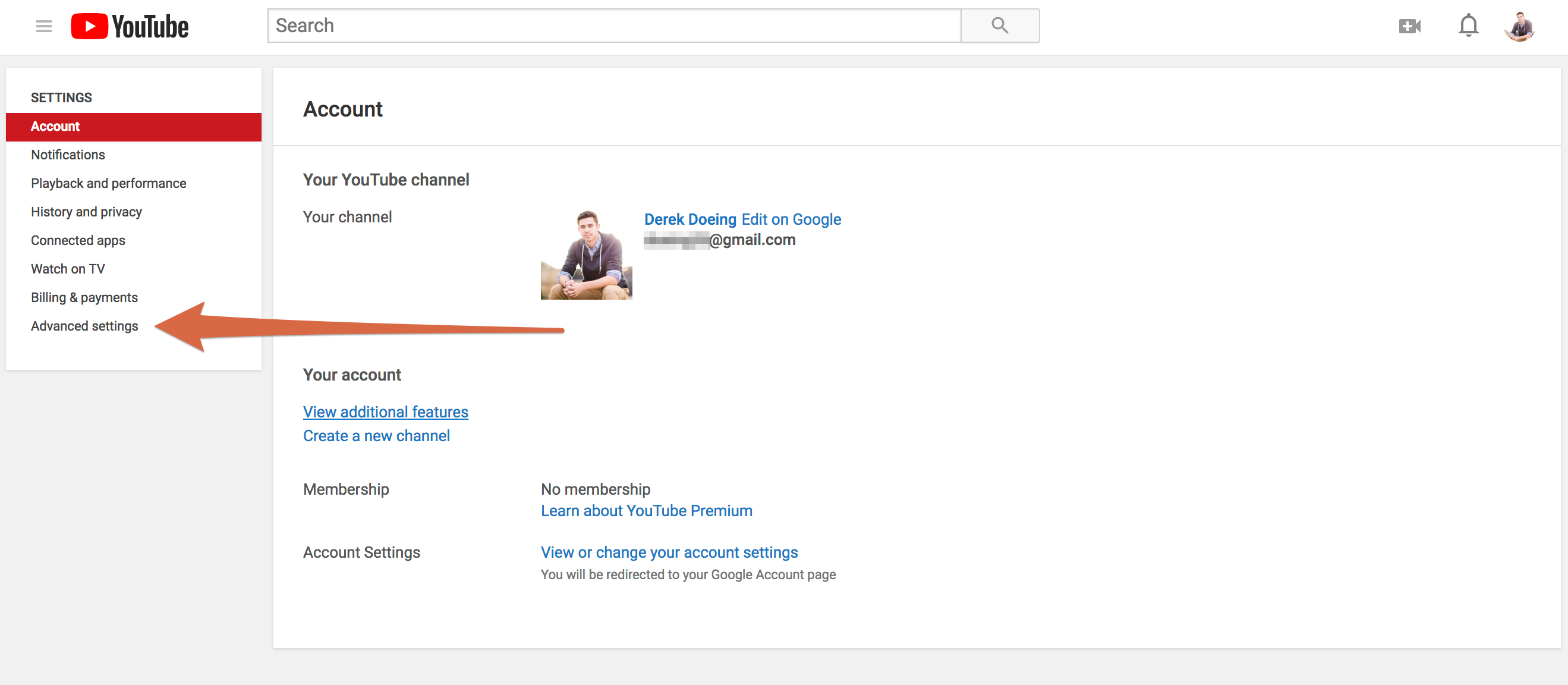
3. حذف کانال یوتیوب
youtube-delete-channel
در پایین این تنظیمات پیشرفته یک دکمه با برچسب حذف کانال وجود دارد. توجه به این نکته ضروری است که حذف کانال شما باعث حذف حساب Google مرتبط با YouTube شما نمی شود. با انتخاب این دکمه ، اطلاعات ورود به سیستم شما دوباره تأیید می شود.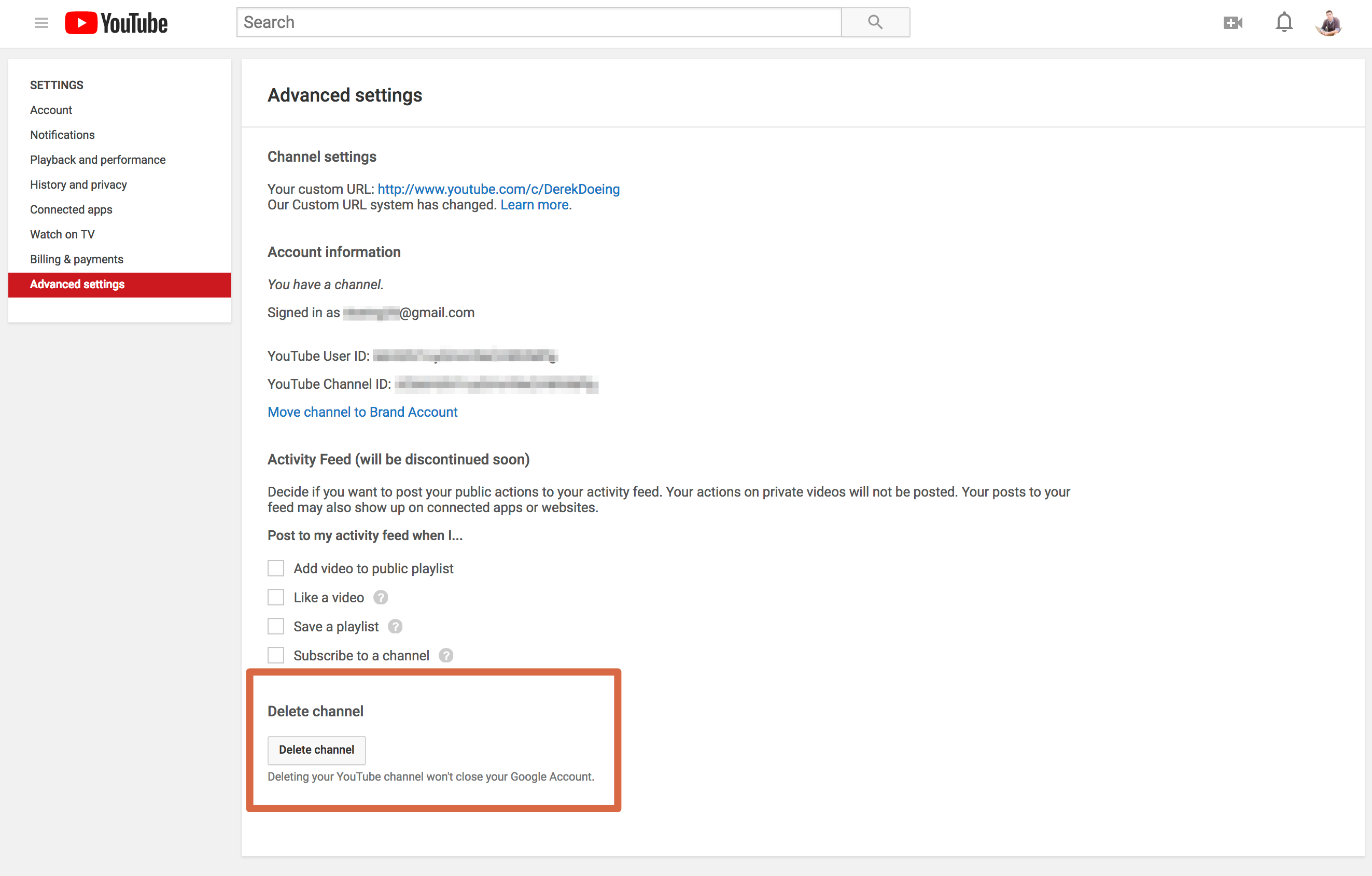
4. حذف دائمی محتوا
youtube-verify
پس از تأیید یکبار دیگر ، با دو گزینه کشویی به صفحه نهایی نمایش داده می شوید. گزینه های ارائه شده برای پنهان کردن کانال یا حذف محتوای شما است.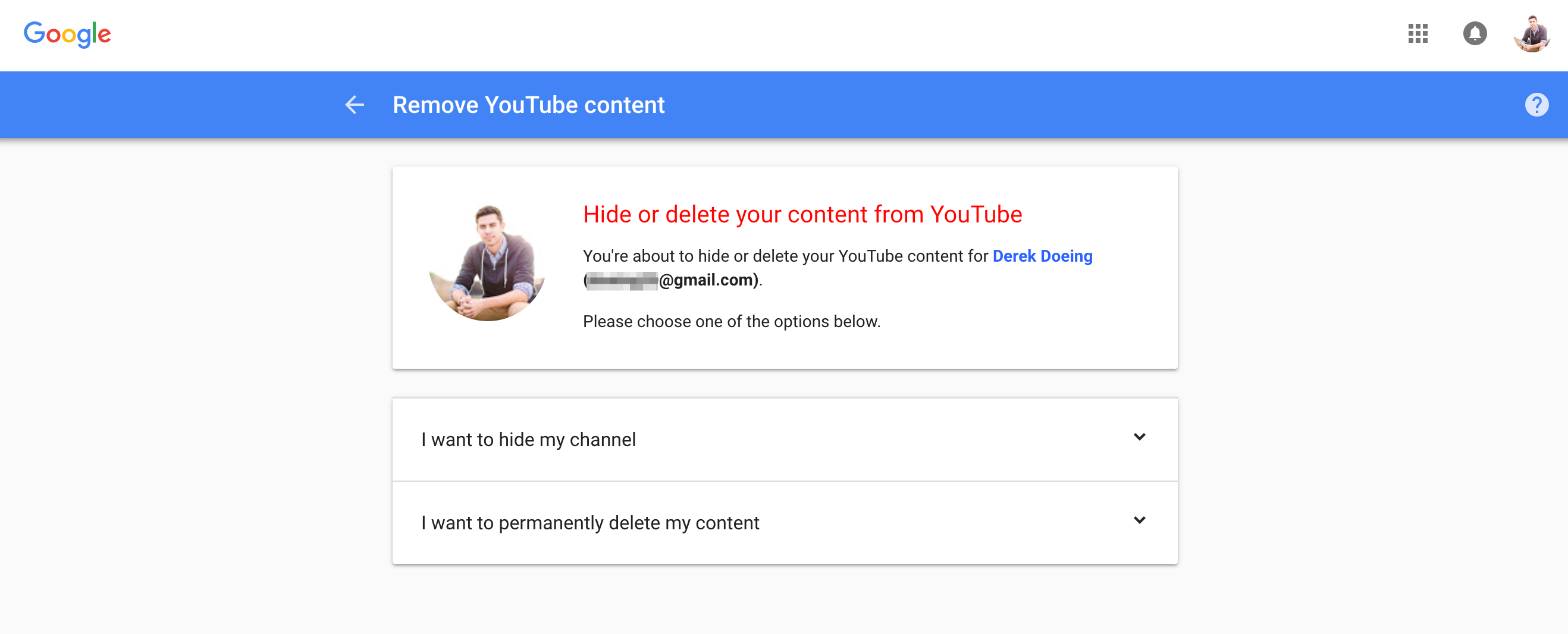
youtube-permanently-delete
پنهان کردن عملکرد کانال شما به عنوان غیرفعال کردن. وقتی کانال خود را پنهان می کنید ، نام کانال ، فیلم ها ، پسندیدن ها ، اشتراک ها و مشترکان شما خصوصی می شوند. با فعال کردن مجدد حساب YouTube خود در هر زمان می توانید این کار را معکوس کنید.
ماندگارترین گزینه این دو حذف دائمی حساب شما است. این باعث می شود نام کانال ، آدرس اینترنتی ، ویدئوها ، پسندیدن ، اشتراک ها و نظرات شما به طور کامل از YouTube حذف شود. روی این گزینه کلیک کنید تا اطلاعات بیشتر را باز کنید.
5. تأیید کنید که می خواهید کانال Youtube خود را حذف کنید
یوتیوب-تأیید
وقتی مطمئن شدید که می خواهید کانال خود را حذف کنید ، هر دو کادر را علامت بزنید تا مطمئن شوید می دانید در حال اجرای چه چیزی هستید. YouTube دقیقاً به شما می گوید که چه چیزی برای همیشه حذف می شود و آنچه باقی می ماند.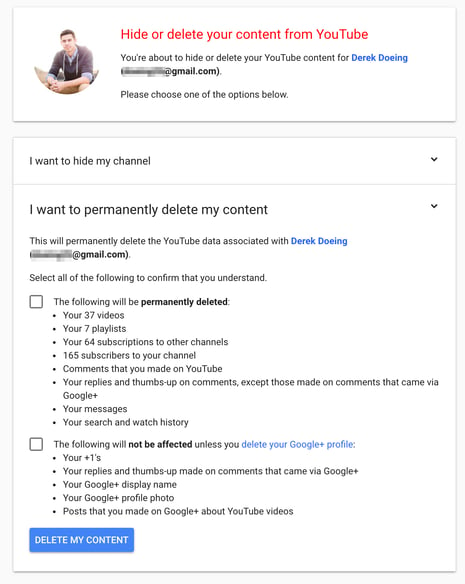
6. حذف کانال یوتیوب برای همیشه
پس از علامت گذاری هر دو کادر ، روی حذف محتوای من کلیک کنید. این آخرین مرحله است و محتوای شما اکنون برای حذف توسط YouTube علامت گذاری شده است. این حذف ممکن است بلافاصله اتفاق نیفتد ، بنابراین اگر مدت کوتاهی طول بکشد تا ناپدید شدن کانال شما طول بکشد ، تعجب نکنید. برخی از کاربران گزارش داده اند که این فرآیند در پایان YouTube تا 30 روز طول می کشد.